
まず使ってみる
素材は「物件」ごとに保存します。「秋のチラシ」「店舗A」など、仕事の名前を付けてください。
パネルを開く
Illustratorで書類を開き、「ウィンドウ」→「素材の箱」を選びます。
物件を作る
「物件操作」→「新規物件…」を選び、名前を付けて「作成」を押します。
素材を登録する
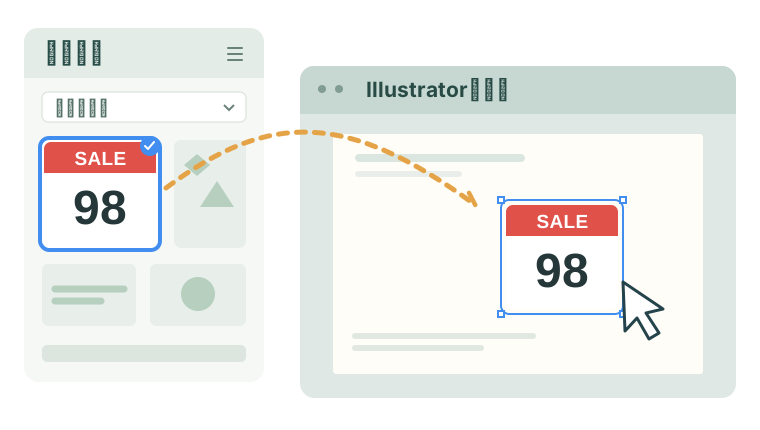
書類上の文字や図形を選び、パネルへドラッグします。青い枠が出たら離してください。「選択を登録」ボタンでも登録できます。
サムネイルが追加されたら登録完了です。書類の元の素材は残ります。
書類へ配置する
サムネイルを、置きたい場所へドラッグします。素材の左上を、マウスを離した位置に配置します。
「配置」ボタンを押すと、表示中のカンバスの中央に置けます。
インストール・更新
配布ファイルを展開し、「SozaiBox.aip」を丸ごとIllustratorのプラグインフォルダへ入れます。
- 書類を保存し、Illustratorを終了します。
- 更新する場合は、古い「SozaiBox.aip」をプラグインフォルダの外へ移します。
- 新しい「SozaiBox.aip」を下のフォルダへコピーします。
- Illustratorを起動し、書類を開いて「ウィンドウ」→「素材の箱」を選びます。
| Illustrator | コピー先 |
|---|---|
| 2025 | /Applications/Adobe Illustrator 2025/Plug-ins.localized/ |
| 2026 | /Applications/Adobe Illustrator 2026/Plug-ins.localized/ |
Finderでは「プラグイン」と表示される場合があります。コピー時に管理者認証が出たら、Macのパスワードで認証してください。
動作環境:Apple Silicon Mac(M1以降)、macOS 13以降。Illustratorが動作するmacOSでご利用ください。Intel Macはサポート対象外です。お使いのIllustratorに対応する版をダウンロードしてください。
このマニュアルの機能説明は2025版を基準にしています。
「イラレの箱」から更新するとき
「イラレの箱.aip」が入っている場合も、プラグインフォルダの外へ移してください。登録した素材のフォルダは残してください。
アンインストールするとき
Illustratorを終了し、プラグインフォルダから「SozaiBox.aip」を外します。別のMacへ移す場合は、先にライセンス認証を解除してください。登録した素材は自動削除されません。
表示を変える
パネルの大きさを変える
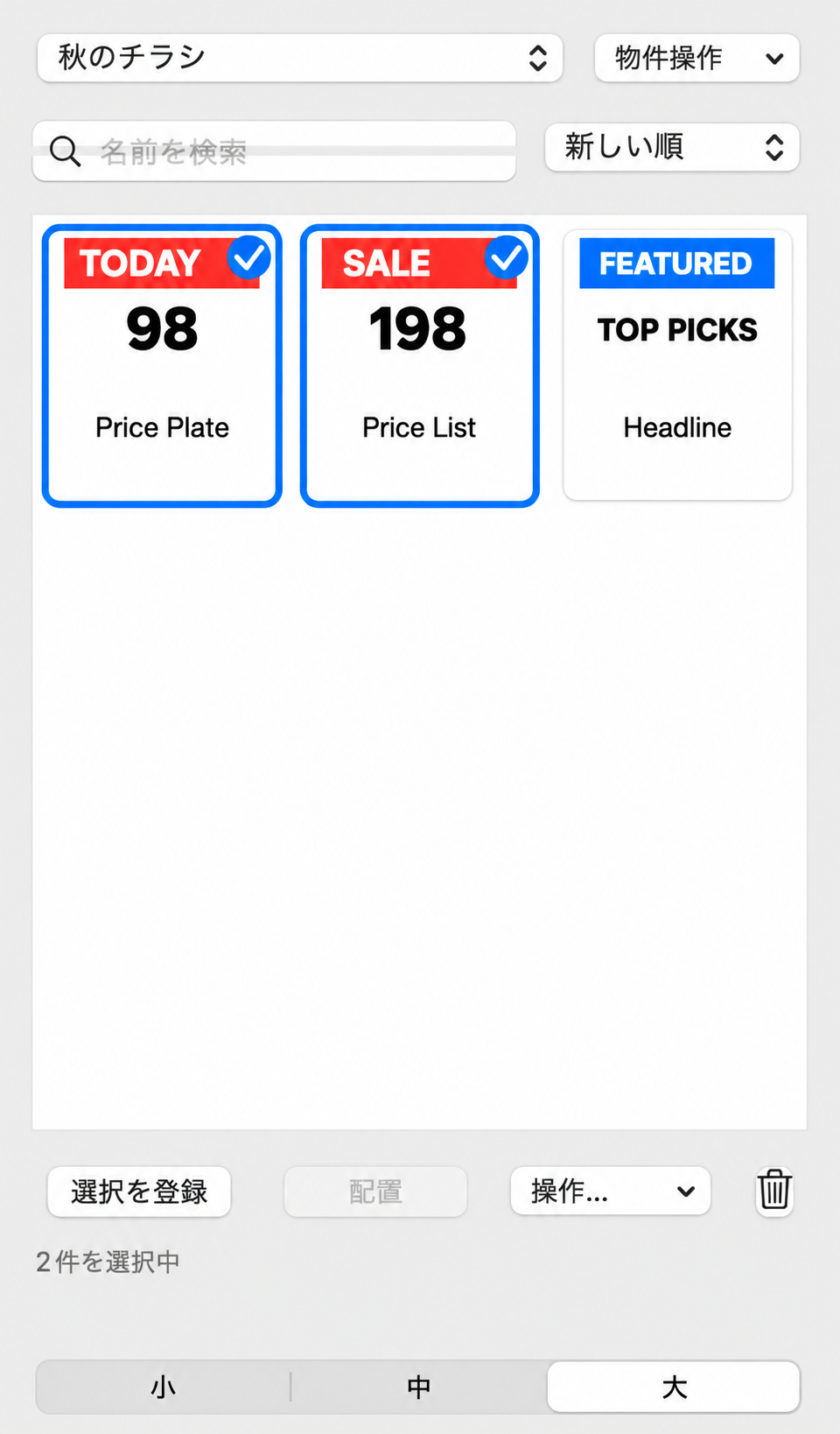
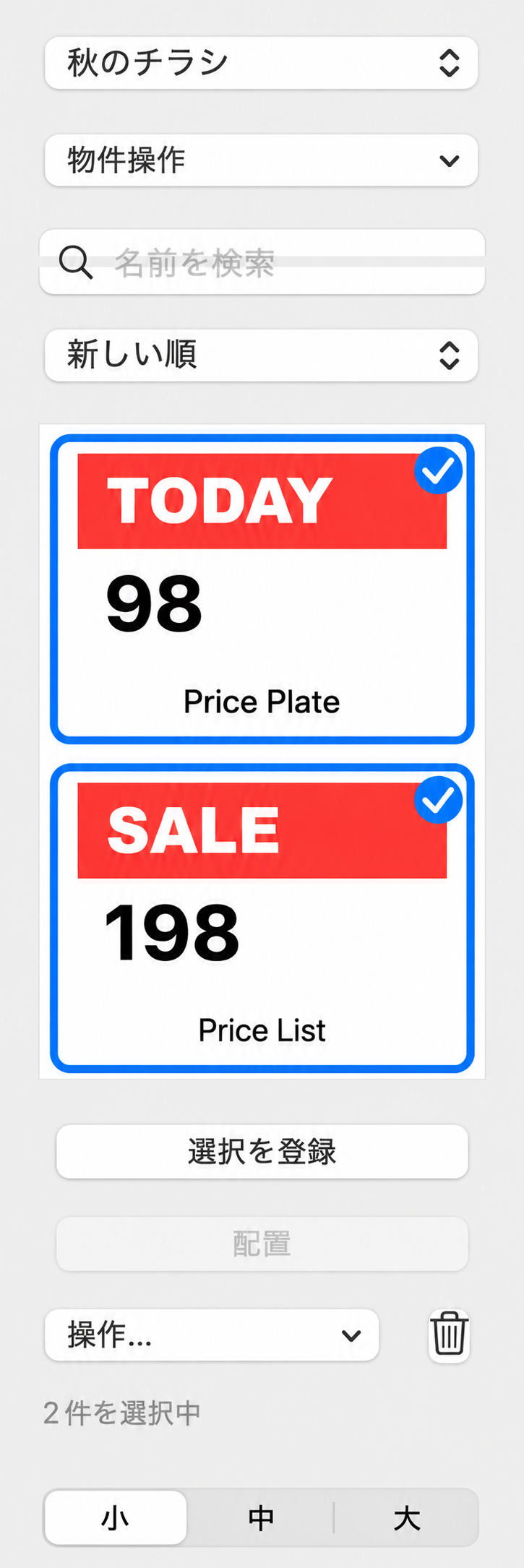
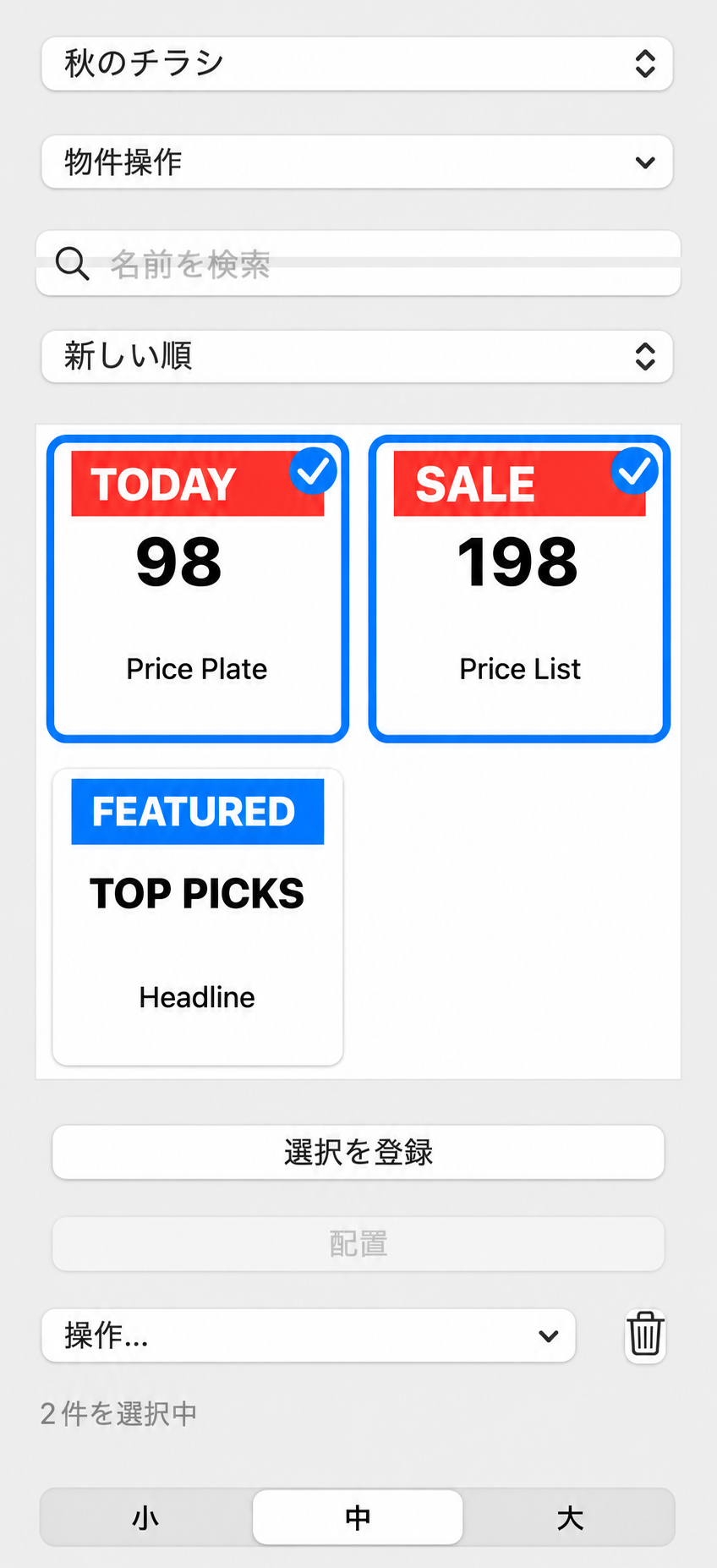
「小」は1列、「中」は2列、「大」は3列です。パネル上部のタブをダブルクリックしても切り替えられます。パネルの下端をドラッグすると、一覧を縦に広げられます。
素材を大きく見る
右上のオプション(≡)→「ホバーで拡大プレビュー」をオンにします。サムネイルにカーソルをしばらく置くと、大きく表示されます。初期設定はオフです。
古い素材のプレビューが粗いときは、サムネイルを右クリックして「プレビューを更新」を選んでください。素材の内容は変わりません。
言語・マニュアルを開く
右上のオプション(≡)から「表示言語」「マニュアル」「ライセンス認証」を開けます。「表示言語」は「自動」または使いたい言語を選びます。設定は保存され、次回起動時も同じ言語で表示します。
素材を整理する
探す・並べ替える
検索欄に名前を入力すると、一致する素材だけ表示します。入力を消すとすべて表示します。一覧はホイールやトラックパッドでスクロールできます。
サムネイルをパネル内でドラッグし、青い挿入線の位置で離すと並べ替えられます。検索中は、検索欄を空にしてから操作してください。並び順は物件ごとに保存されます。
名前変更・複製・詳細
サムネイルを右クリック、またはControlを押しながらクリックします。下部の「操作…」からも同じメニューを開けます。
- 名前を変更…:素材の名前を変更します。登録時は「パーツ」という名前が付きます。
- 複製:ライブラリ内にコピーを作ります。
- 詳細…:サイズや使用フォントなどを確認できます。
素材の内容を更新する
- 書類上で、登録し直す文字や図形を選びます。
- パネルで、置き換える素材を選びます。
- 右クリック→「選択オブジェクトで更新…」を選び、確認して実行します。
登録した素材が新しい内容に置き換わります。配置済みの素材は変わりません。
まとめて選ぶ・削除する
⌘クリックで追加選択・解除、Shiftクリックで範囲選択できます。ゴミ箱ボタンで選択した素材をまとめて削除します。
「操作…」→「削除を復元」で、最後に削除した素材を戻せます。削除済みの素材を完全に消すには「ゴミ箱を空にする…」を使います。
書類への配置はIllustratorの「取り消し」で戻せます。ライブラリ内の登録・更新・削除・並べ替えは対象外です。
仕事ごとに素材を分ける
パネル上部の物件名を選ぶと、その物件の素材に切り替わります。一覧は最近使った順に並びます。
「物件操作」から、新規作成・名前変更・削除・復元ができます。物件を削除しても素材は残り、「削除した物件を復元…」から戻せます。
素材が見つからないときは、選んでいる物件名と検索欄を確認してください。
別のMacへ渡す
物件の素材を「.ailib」ファイルにまとめて渡せます。
渡す物件を選ぶ
パネル上部で物件を選びます。
エクスポートする
「物件操作」→「エクスポート…」を選び、名前と保存先を確認して「保存」を押します。
別のMacでインポートする
相手のMacにも素材の箱を入れ、「物件操作」→「インポート…」から .ailib を選びます。新しい物件として追加されます。
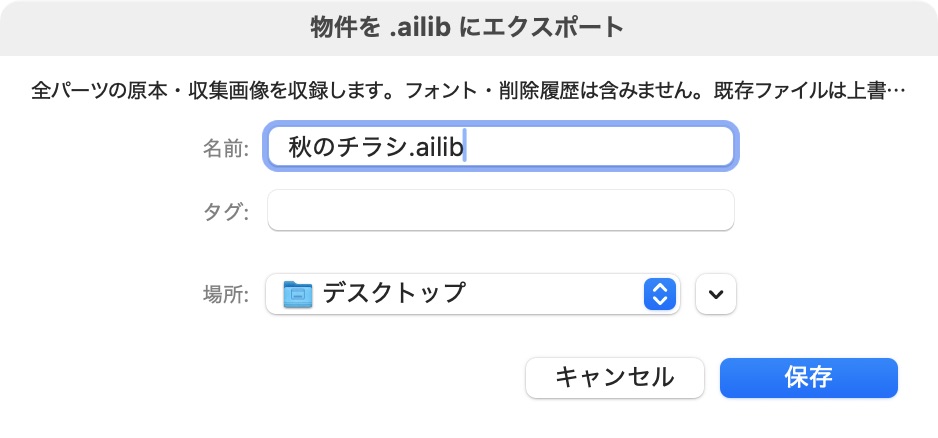
素材と収集したリンク画像は一緒に渡せます。フォントは含まれないため、相手のMacにも必要なフォントを用意してください。外部プラグインの効果を使った素材は、相手のMacにも同じプラグインを入れてください。移行先のMacではライセンス認証を行ってください。
保存・バックアップ
素材は、登録や更新が完了した時点で自動保存されます。Illustratorの書類は、いつもどおり保存してください。
保存先は「物件操作」→「保存先を表示」で開けます。通常はホームフォルダの「SozaiBox」です。旧版から使っている場合は「イラレの箱」をそのまま使います。
- 物件を保管する:.ailib にエクスポートします。
- 削除・更新の履歴も保管する:Illustratorを終了し、保存先フォルダ全体をコピーします。
.ailibには削除・更新の履歴、パネル設定、認証情報は含まれません。ライブラリフォルダを移動・改名・削除すると、配置済み書類の画像リンクが切れることがあるため、そのまま保管してください。
7日間の試用・購入後の認証
初回はインターネットに接続してください。試用開始から7日間、すべての機能を使えます。期限後も、登録した素材は削除されません。
購入したライセンスキーを入力する
- パネル右上のオプション(≡)→「ライセンス認証」を開きます。
- 購入時に受け取った、IBXで始まるキーを入力します。
- 「認証する」を押します。「認証済み」と表示されれば完了です。
買い切りライセンスは1ユーザー・2台のMacまで使えます。利用権に期限はありません。
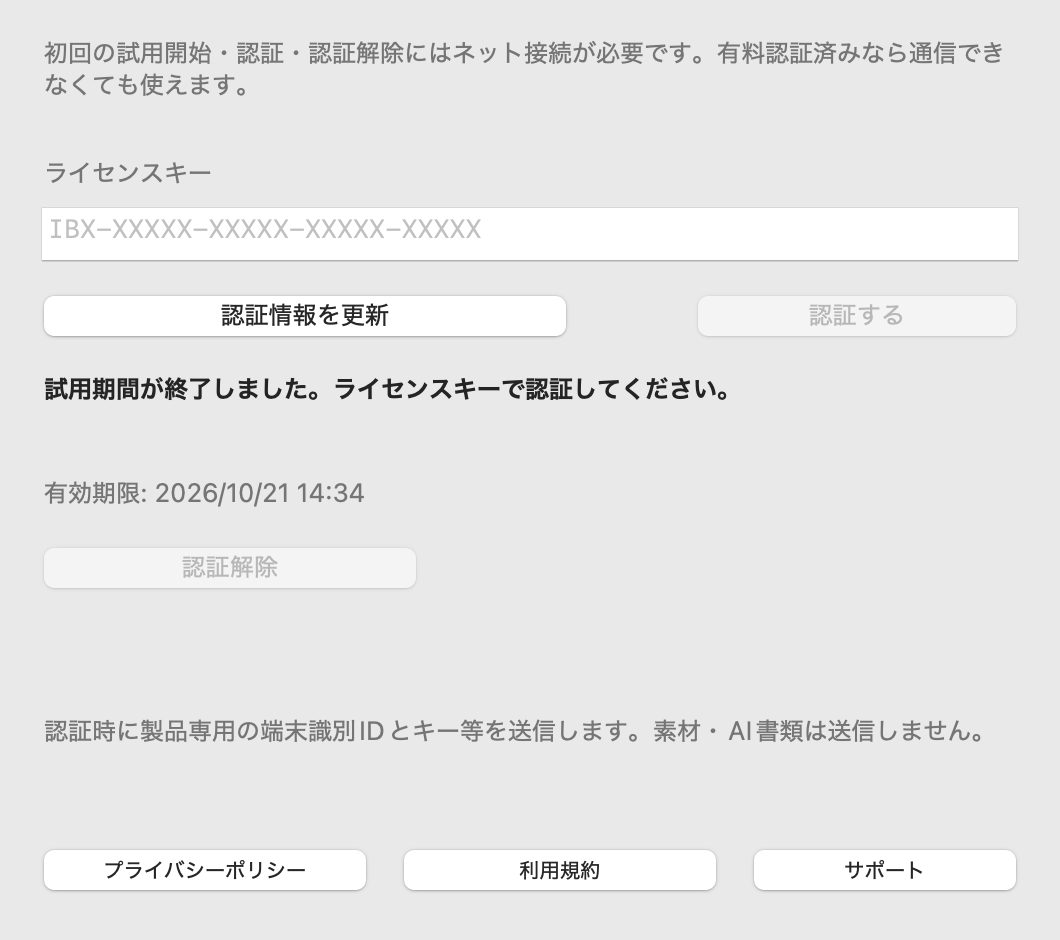
認証後は、オフラインでも使えます。約30日ごとに、Illustratorの起動時に認証を確認します。画面の「認証確認日」は、利用期限ではありません。
使うMacを変更する
新しいMacで同じキーを入力します。すでに2台で認証している場合は確認画面が出るので、「切り替えて認証」を押してください。最も古く認証したMacを解除して、新しいMacを認証します。解除されたMacは、次回のオンライン確認後に使えなくなります。
使わなくなったMacでは「認証解除」から解除できます。解除にもネット接続が必要です。故障などで解除できない場合はサポートへご連絡ください。
試用期間は再インストールや認証解除で延長されません。
使える素材
次の素材を登録・配置できます。
| 種類 | 使うときのポイント |
|---|---|
| 文字・連結テキスト | 同じフォントを用意してください。連結されたフレーム全体を選んで登録します。 |
| 図形・グループ・複合パス・複合シェイプ | まとめて登録できます。白矢印で選んだグループ内の要素も登録できます。 |
| 塗り・線・グラデーション・特色・パターン・マスク | マスクを含む対象は全体を選んでください。 |
| ブラシ・シンボル・メッシュ | カリグラフィ・散布・アート・パターン・絵筆ブラシ、静的・ダイナミックシンボル、グラデーションメッシュに対応します。 |
| ブレンド・ライブペイント・エンベロープ・リピート | 対象全体を選んでください。リピートはラジアル・グリッド・ミラーに対応しています。 |
| グラフ・画像トレース・クロスと重なり・パス上オブジェクト | 配置後も再編集できます。対象全体を選んで登録してください。 |
| ライブ効果・埋め込み画像 | 効果に必要なプラグインがある環境でご利用ください。 |
| リンク画像・AI・PDF・EPS | ファイルを収集して、リンクのまま配置します。PNG・JPEG・TIFF・PSD、AI・PDF、通常の単一ファイルEPSに対応しています。 |
素材によっては登録・配置できない場合があります。SVGリンク、複数ファイルのDCS EPS、暗号化PDFなどは対応していません。大切な素材は、複製した書類で見た目と編集状態を確認してください。
色に関する確認が表示されたら
配置先のカラーモードやカラープロファイルが違うと、色味が変わることがあります。色を変換して配置する場合は続行し、取りやめる場合はキャンセルしてください。
同じ名前で色の違う特色がある場合は、確認後、配置先の色に合わせます。同名のパターンやグラデーションの内容が違う場合は配置を止めます。色味を保つには、登録時と同じカラーモード・カラープロファイルの書類へ配置してください。
困ったとき
メニューがグレーで選べない
Illustratorで書類を開いてから、「ウィンドウ」→「素材の箱」を選んでください。
パネルが見つからない
使用中のIllustratorのプラグインフォルダに「SozaiBox.aip」が入っているか確認し、Illustratorを再起動してください。古い版と重複して入れないでください。
読み込みの警告が出る場合は、その内容をサポートへお知らせください。
登録・配置ができない
パネル下部のメッセージを確認してください。登録できない場合は、書類上の素材を選んで「選択を登録」を押してください。配置できない場合は、サムネイルを選んで「配置」を押してください。
登録時は文字編集・マスク編集を終了し、必要な要素全体を選んでください。配置先のレイヤーがロック・非表示になっていないかも確認してください。
素材が見つからない
物件名と検索欄を確認してください。削除した素材は「削除を復元」、削除した物件は「削除した物件を復元…」で戻せます。
フォントやリンク画像が見つからない
必要なフォントを用意してください。画像が不足している場合は、画像をリンクし直した書類から素材を更新するか、バックアップの .ailib をインポートします。
ライセンス認証ができない
キー、ネット接続、Macの日付と時刻を確認してください。3台目の認証では、確認画面の「切り替えて認証」から切り替えられます。
保存エラーが出る
空き容量、保存先への接続、書き込み権限を確認してください。解決しない場合は素材フォルダを削除せず、表示されたメッセージをサポートへお知らせください。
お問い合わせ
操作や認証のお問い合わせはこちらへ。
株式会社arrow graphics
support@arrow-graphics.net
IllustratorとmacOSのバージョン、操作手順、表示されたメッセージを添えてください。業務上の機密情報やライセンスキーの全文を送る必要はありません。
プライバシーポリシー
ライセンス認証に必要な情報を送信します。素材やAI書類は送信しません。
情報の取り扱いを詳しく見る
株式会社arrow graphicsは、素材の箱の提供とライセンス管理のため、次の情報を取り扱います。
- 端末を区別するためのID・ライセンス情報:試用期間、認証台数、認証・解除の管理と不正利用防止に使います。Mac本体の識別情報やMACアドレスを、そのまま送信することはありません。
- IPアドレス・アクセス日時:サーバーの運用と不正アクセス対策に使います。
- お問い合わせ内容:メールアドレスやお送りいただいた情報を、回答と不具合調査に使います。
通信するのは、初回試用、認証・解除、手動更新、認証済み端末の約30日ごとの起動時確認です。認証用の通信で素材・AI書類・画像・フォント・物件名は送信しません。
素材や設定、操作ログはMac内に保存します。サポートへログを提出するかどうかは利用者が選べます。ログにはファイルの場所や物件名が含まれることがあります。
認証サーバーは国内のさくらインターネットの環境で運用し、通信を暗号化しています。広告配信や行動分析の追跡機能は組み込んでいません。購入時の情報は、販売サービスのプライバシーポリシーもご確認ください。
ライセンス・試用・認証の履歴は、管理と不正利用防止に必要な期間保存します。認証解除は履歴の削除ではありません。情報の確認・訂正・削除についてはsupport@arrow-graphics.netへご相談ください。本人確認のうえ、法令や管理上必要な保管を考慮して対応します。
重要な変更はこのページに掲載します。2026年10月15日版。
利用規約
利用条件を見る
素材の箱 / SozaiBoxは、株式会社arrow graphicsが提供するAdobe Illustrator用プラグインです。
試用とライセンス
初回のオンライン試用開始から7日間、全機能を使えます。期限後は購入したライセンスキーで認証してください。買い切りライセンスは1ユーザー・2台のMacまで利用できます。他の利用者との共有やキーの公開配布はできません。再インストールや認証解除で試用期間は延長されません。
利用権に期限はありませんが、将来のすべてのOS・Illustratorへの対応や無期限のサポートを保証するものではありません。
認証・支払い
初回試用・認証・解除にはネット接続が必要です。3台目の認証は、確認後に最も古い認証を解除して切り替えます。購入後も定期的に認証を確認しますが、通信障害だけで認証済み端末の利用を止めることはありません。停止・失効・不正な認証情報が確認された場合は利用を制限します。
価格、支払方法、税、返金条件は購入時の販売ページと販売サービスの条件をご確認ください。
素材とバックアップ
登録する素材やフォントなどに必要な利用・複製の権利は、利用者が確認してください。本製品を使っても第三者の素材を配布する権利を得るものではありません。当社が登録素材の権利を取得することはありません。
本書の対応範囲をご確認のうえ、重要な素材と書類はバックアップしてください。画像がリンクされた書類を納品する場合は、書類側のリンク画像も収集してください。
ご相談はsupport@arrow-graphics.netで受け付けます。本規約は、法令により利用者に認められる権利を制限しません。改訂時は日付と変更内容をこのページに掲載します。2026年10月15日版。